Ein modularer Host für Live-Audio und WAV-Bearbeitung mit integrierter Dateiauswahl.
Host-Ein-/Ausgangsbusse, kompatible VST3- und CLAP-Audiobusse und Kabel zwischen Modulen.

Verbinde Effekte mit virtuellen Kabeln. Erstelle serielle Ketten, parallele Zweige und Sidechain-Verbindungen oder bearbeite eine WAV-Datei mit deinem Aufbau. Nutze RACK eigenständig oder als VST3 in einer DAW.
Beta-Software: Prüfe Interface, Host und vollständigen Signalweg vor einem Auftritt.
ba06c70b77c03904832235d79f7c480457e5522469015514183463fa51e9be87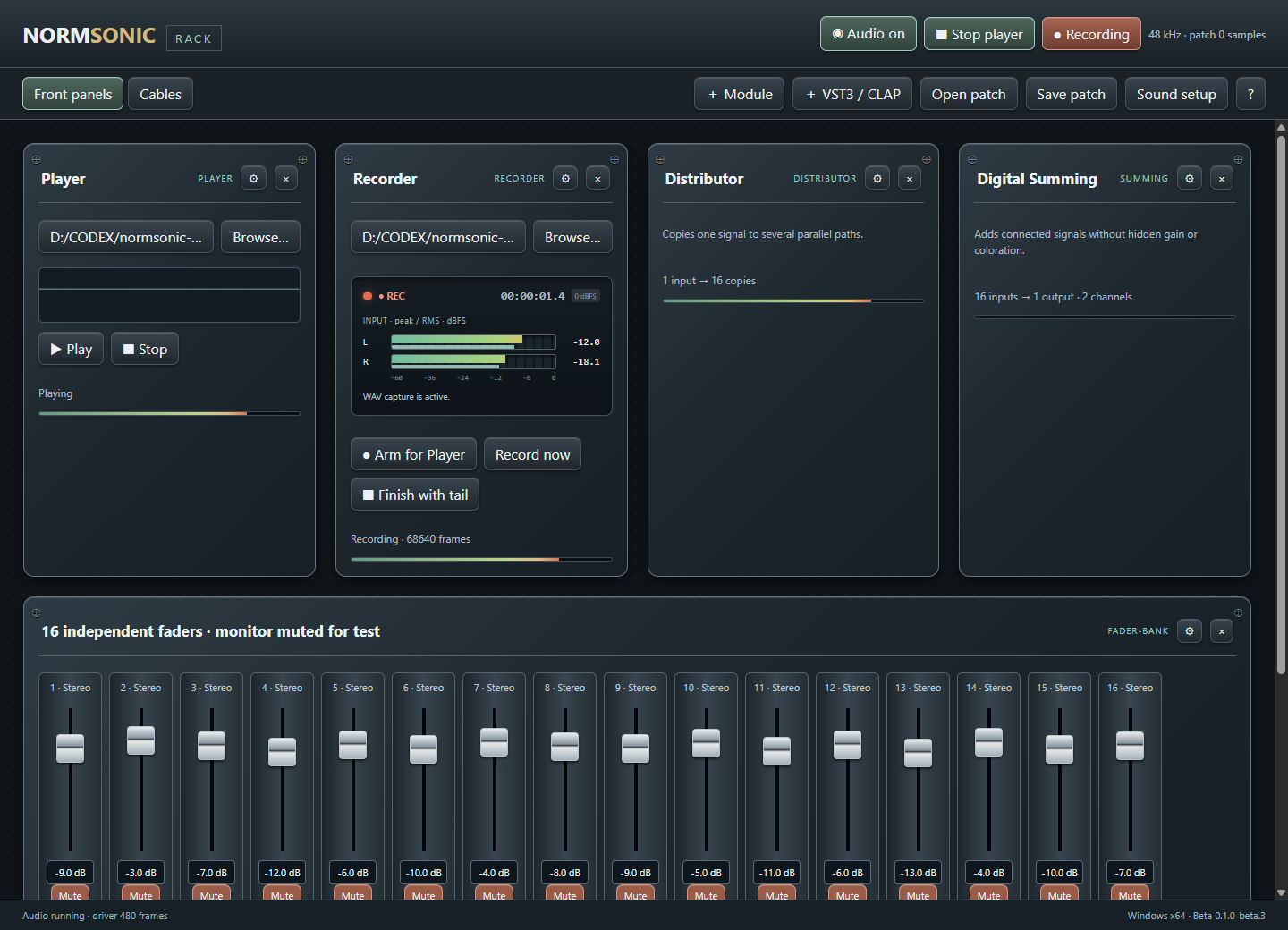
Host-Ein-/Ausgangsbusse, kompatible VST3- und CLAP-Audiobusse und Kabel zwischen Modulen.
Füge Module hinzu, wähle Dateien mit Browse und verbinde die Anschlüsse. Wähle im Standalone-Modus ein Audiointerface und starte Audio. Mit Save patch speicherst du den Aufbau.
Serielle und parallele Verbindungen, separate Sidechains, Modulparameter, Datei- und Ordnerauswahl, Dialoge zum Öffnen/Speichern von Projekten sowie synchronisierte WAV-Wiedergabe und Aufnahme.
Windows x64. Eigenständig mit WASAPI und einem Interface oder als VST3 mit Gerät und Uhr der DAW. Nur kompatible Plugins; keine universelle Host- oder Null-Latenz-Zusage.
Wechsle zu Cables und verbinde die tatsächlichen Modulein- und Ausgänge. Audiowege und violette Sync/Event-Verbindungen bleiben getrennt. Ordne Module durch Ziehen ihrer Kopfzeilen an; bei unterschiedlichen Kanalzahlen helfen Mapping-Werkzeuge.
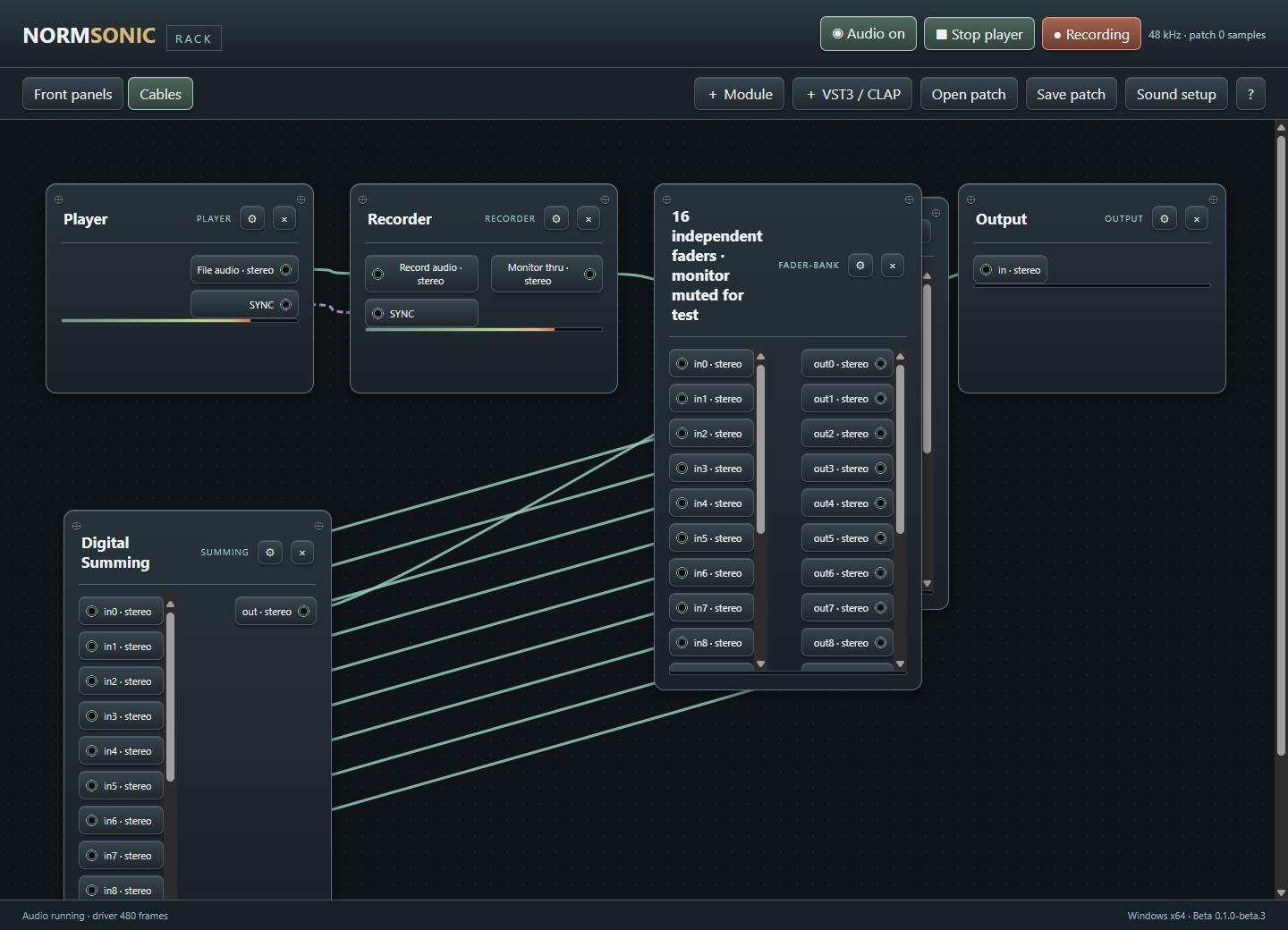
Tatsächliche Cables-Ansicht bei WAV-Wiedergabe und Aufnahme. Die Meter zeigen das verarbeitete Dateisignal.
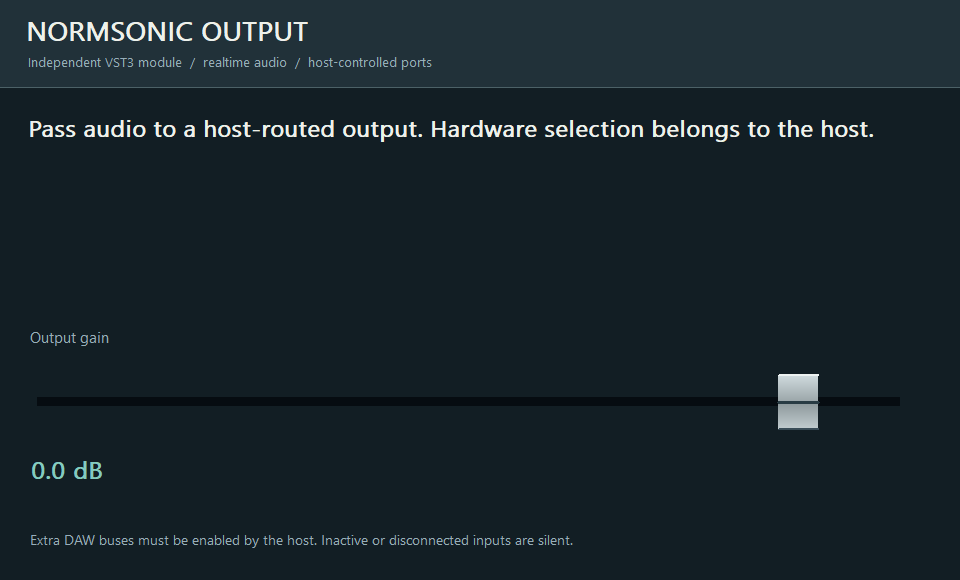
Nutze jedes Werkzeug in RACK oder lade es separat für einen kompatiblen VST3-Host herunter. Die DAW bestimmt, welche Ein- und Ausgangsbusse verfügbar sind.
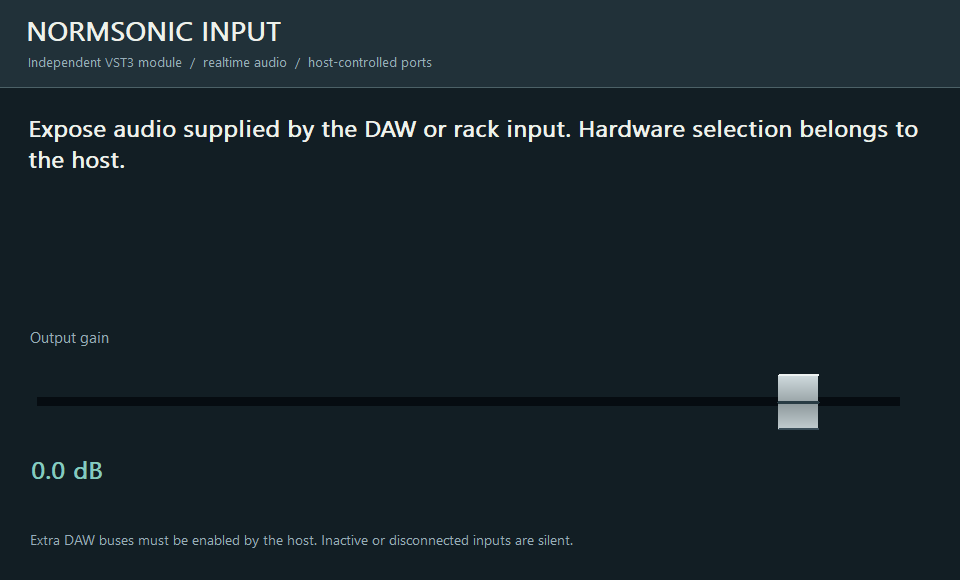
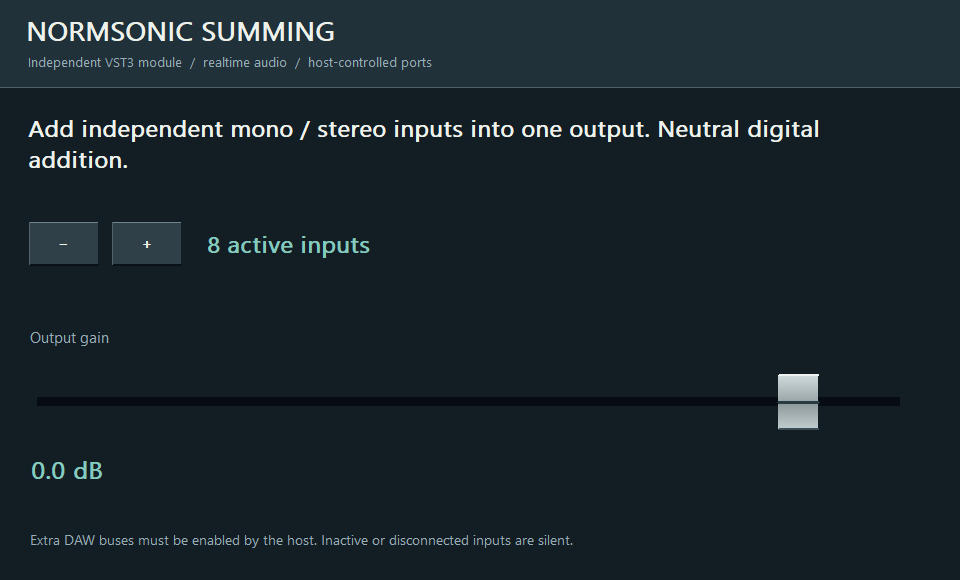
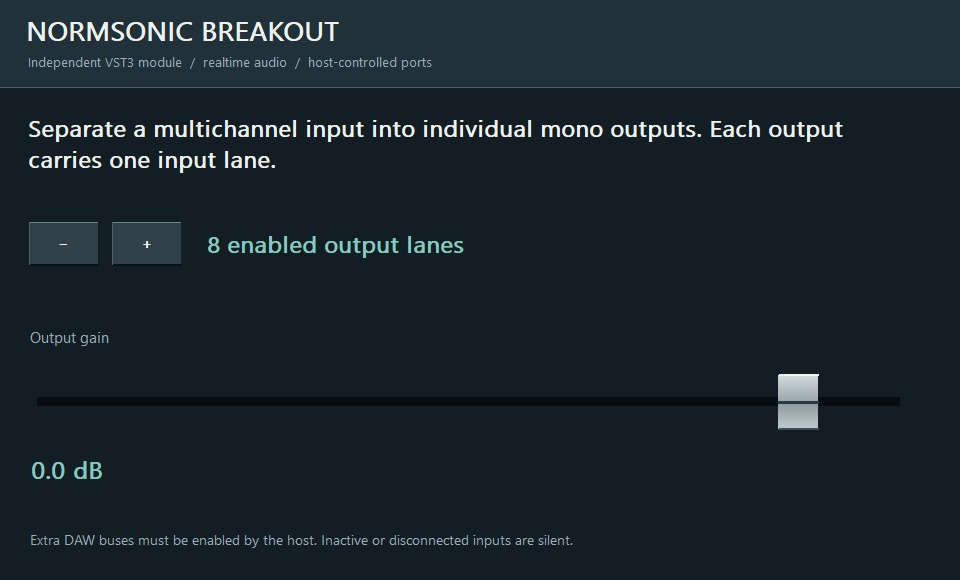
Einzelne Kanäle aus einer Mehrkanalquelle herausführen.
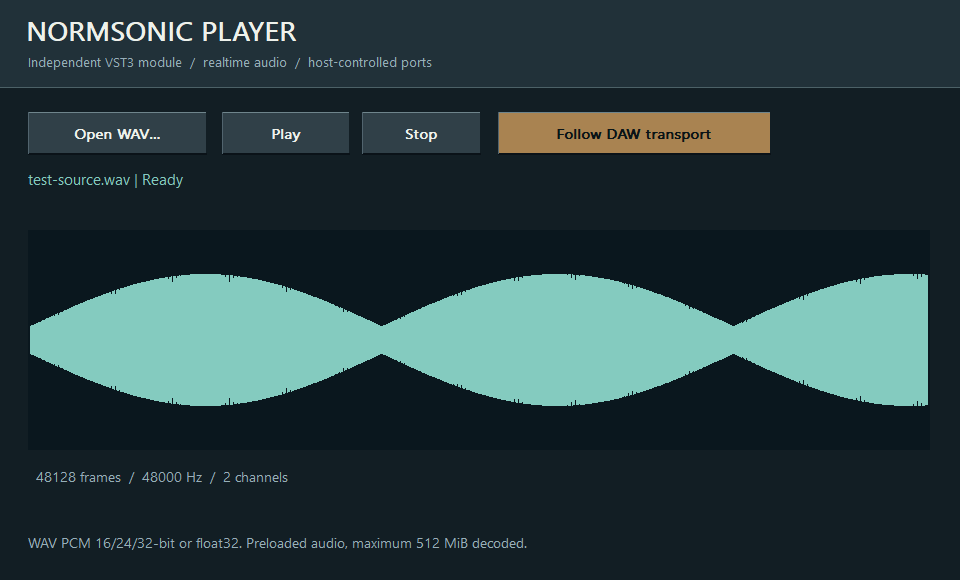
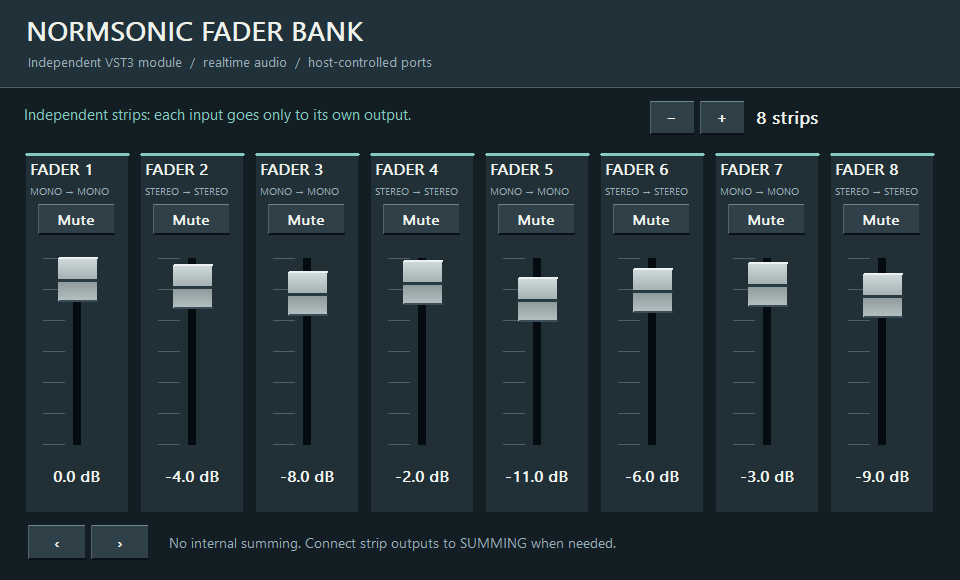
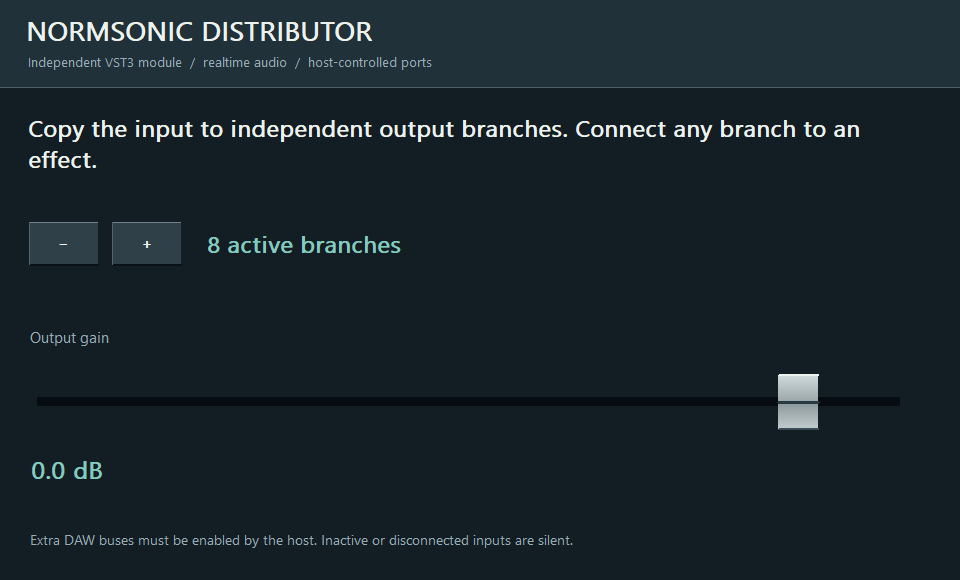
Eine Quelle auf separate parallele Zweige verteilen.
Player und Recorder haben Browse auf ihren RACK-Frontplatten und in ihren Einstellungen. Die Windows-Dateiauswahl öffnet sich für die Quell-WAV oder ein neues Aufnahmeziel. Wenn ein aktueller Speicherort konfiguriert ist, beginnt die Auswahl dort; Cancel behält die bestehende Auswahl bei.
Lade mit VST3 / CLAP ein installiertes Plugin eines anderen Herstellers. Wähle für VST3 die .vst3-Datei oder den .vst3-Bundle-Ordner, für CLAP die .clap-Datei. Datei- und Ordnerauswahl sind getrennte Optionen. Nach dem Laden kannst du die Audioanschlüsse des Plugins mit virtuellen Kabeln verbinden.
Open patch und Save patch verwenden Windows-Dateidialoge für .nsrack-Projekte. Wenn ein aktueller Projektpfad existiert, beginnt die Auswahl dort; wähle das Ziel und bestätige. Cancel behält das aktuelle Projekt bei. Stoppe die Aufnahme, bevor du einen anderen Patch öffnest; bestehende Aufnahmen sind geschützt und neue Takes erhalten ein neues Ziel statt eine alte Datei zu überschreiben.
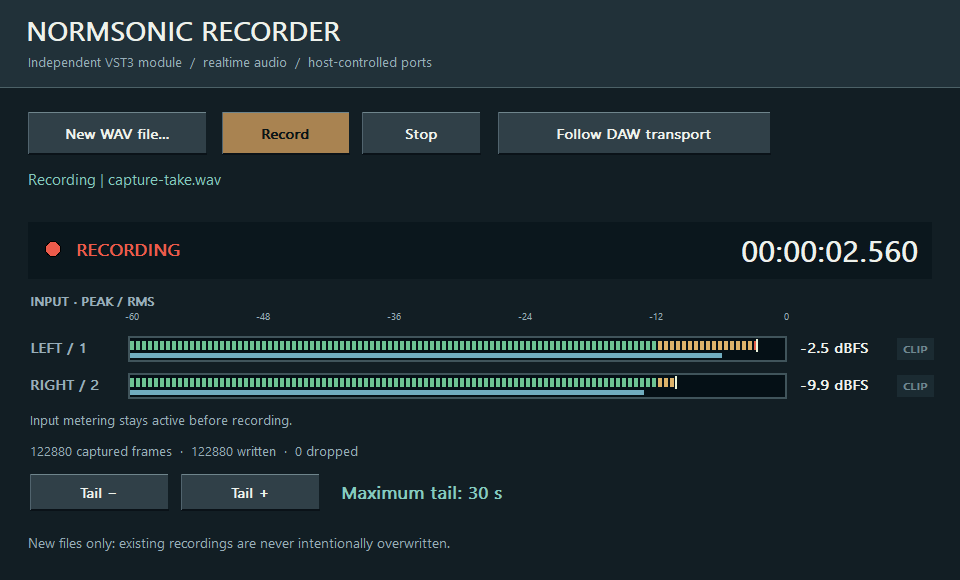
Ein gewählter Ausgabepfad bedeutet noch keine laufende Aufnahme. Schalte Recorder mit Arm bereit und starte ihn manuell oder über Player Sync. Kontrolliere REC und die Aufnahmedauer und warte nach Effektfahne und Schreibvorgängen auf WAV SAVED.
Die L/R-Eingangsanzeige zeigt Peak und RMS während der Audioverarbeitung, auch ohne Aufnahmebereitschaft. Die Clipping-Anzeige prüft zusätzliche Eingangskanäle mit und bleibt nach einem Sample bei 0 dBFS zwei Sekunden aktiv. Beim Stoppen der Audio-Engine werden die Meter gelöscht. Eingangsaktivität zeigt ein Signal, keine laufende Aufnahme.
Eine separate REC-Leuchte bestätigt die aktive Aufnahme; der Zeitzähler folgt angenommenen Audioframes. Armed/ready wartet, TAIL nimmt die Effektfahne weiter auf, FINALIZING beendet ausstehende Schreibvorgänge und WAV SAVED / abgeschlossen bedeutet eine geschlossene Datei. Prüfe Fehler und Hinweise auf ausgelassene Frames, bevor du dich auf einen Take verlässt.
VST3-Hosts stellen zusätzliche Busse unterschiedlich bereit. Aktiviere weitere Plugin-Ein- und Ausgänge in deiner DAW. Unterstützt dein Host nur einen Stereo-Insert, nutze das Hauptpaar oder den vollständigen Graph in RACK.
Nein. In einer DAW arbeiten sie mit deren Audiobussen. Das eigenständige RACK öffnet das gewählte physische Interface; seine Module adressieren dessen Kanäle.
Nein. Digitale Summierung ist die neutrale Grundlage. Analog inspirierte Sättigung ist ein optionaler kreativer Effekt und keine Voraussetzung zum Zusammenführen von Signalen.